
- 入社日変更
- 選考を途中で終了する場合
- 応募者から返答がこない場合
- 直接連絡可能になるタイミングについて
- 終了した選考について・「選考済」タブについて
- 終了した選考を選考中に戻す場合
- 選考操作を誤った(操作ミスをした)場合
- 選考画面にロックがかかった場合・機能制限発生時について
書類選考
応募があった際には、選考管理ページの当該応募者選考画面に、以下の情報が表示されます。
・応募者の情報(応募者が登録したプロフィール情報)
・どの求人に応募したか
・採用決定費の金額 ※
情報を確認し、書類選考を行ってください。
※採用決定費の金額は、応募者が応募してきた求人に、応募時点で設定されていた「勤務地」「雇用形態」「職種」の3条件のかけ合わせで決まります。
応募時点で選考画面に表示される採用決定費の金額が、採用時に弊社にお支払いいただく金額となります。
選考画面に表示される応募者の情報だけでは情報不足で、判断ができない場合や、
応募者に履歴書・職務経歴書を提出させ書類選考を行う場合は、
一度当該応募者を「選考通過」させたうえで、
応募者にメッセージを送り、質問をしたり、履歴書・職務経歴書提出を依頼してください。
*応募があった際は、メールでも通知を行います。
メールには、選考管理ページの当該応募者選考画面のURLが添付されておりますので、必ずURLを開き、シニアジョブの選考管理ページをご確認ください。
*選考管理ページの各応募者の右隣に表示される赤丸白抜き数字は、その応募者の選考画面上での貴社未確認メッセージの数を示しております。当該応募者選考画面をクリックし確認してください。
選考通過の場合

緑のボタン「選考通過」ボタンを押してください。
面接日程調整に進みます。
不採用の場合

灰色のボタン「不採用」ボタンを押してください。
不採用ボタンを押し、不採用理由を選択しお手続きしますと、
応募者側には「不採用になったこと」「不採用理由」が通知されます。
不採用になった当該選考は、選考管理の「選考中」タブから削除され、「選考済」タブへ移動します。
応募者にメッセージを送る/履歴書提出を依頼する
書類選考通過させた応募者に対しては、
メッセージ機能(文字チャットや電子ファイルを送信・受信する機能)を利用できます。
面接前に質問したい事項がある場合には、応募者にメッセージを送り質問してください。
また、履歴書・職務経歴書の提出についても、
メッセージを送って提出依頼をし、シニアジョブ上で添付送信させるか、面接時に持参させてください。
Eメールや郵送で履歴書・職務経歴書を提出させることは禁止となります。
質問への回答や履歴書・職務経歴書を確認した後、採用基準を満たさないと判断した場合は、
「選考を終了する」から不採用にしても問題ございません。
*面接日程調整に関して
面接日程調整時は、メッセージ機能を利用するのではなく、面接日程調整機能を利用することをおすすめします。
(自動でリマインドが送信され続けますので、応募者の応答率が格段に上がります。)
メッセージ機能の利用方法
当該応募者の選考画面の中央一番下の白い空白欄がメッセージ入力欄です。

メッセージ入力欄が表示されていない場合は、選考画面の中央一番下の「メッセージ」と記載がある箇所をクリックしてください。メッセージ入力欄が出現します。

メッセージ入力欄に送りたい文章を入力し、送信ボタン(赤四角囲み)を押してください。
ファイルを送りたい場合は、クリップマーク(青丸囲み)をクリックし、ファイルを添付送信してください。

面接調整
日程調整の方法は2つあります。
・貴社の側から応募者に日程候補を提示する
→「面談詳細・日程候補を送る」ボタン(緑色のボタン)をクリックします。
・応募者に日程候補を提出するよう依頼する
→「面接詳細を入力し、応募者に日程提出依頼する」ボタン(白色のボタン)をクリックします。

面接詳細(面談詳細)・日程候補を送る
「面接詳細」入力

面接者 :当日の面接者氏名
面接住所 :当日の面接住所
持ち物 :当日の持ち物
緊急連絡先:当日緊急時に連絡する連絡先
その他 :その他連絡事項があれば記載
上記を入力後、「登録して日程候補に進む」ボタンを押してください。
◯リモート面接を行う場合
「面接住所」欄に”リモート面接”などと記載します。
リモート面接のURL・ID・コード・パスワードなどは、
「その他」欄に記載するか、
後日シニアジョブ選考画面のメッセージ機能を利用し、シニアジョブ選考画面上で応募者にお伝えください。
◯電話面接を行う場合
「面接住所」欄に”電話面接”などと記載します。
「緊急連絡先」欄に面接で使用する電話番号を記載し、「その他」欄にてその旨を記載してください。
企業様の側からメッセージ機能を使用し電話番号を送付することはシステム上出来ませんので、「緊急連絡先」欄をご利用ください。
なお、面接時以外で電話を使用し応募者とやり取りすることは原則禁止行為となります。シニアジョブのメッセージ機能を使用しやり取りを行ってください。
◯面接詳細(面談詳細)の変更・再送
面接詳細(面談詳細)送信後であっても、一度面接日程をシステム上で確定させ、「面接詳細変更」をクリックすれば、面接詳細の変更・再送が可能です。
応募者に日程候補を送信する

面接可能な候補日程をできる限り複数選択して、「日程候補を送る」ボタンを押してください。応募者に日程候補が送信されます。
※シニアジョブは24時間制のサイトです。求職者様を混乱させることにつながりますので、12時間制で日時を選択しないようにしてください。
面接に要する時間を変更したい場合

上記部分をクリックすれば、以下の選択肢の中から、面接時間の長さ(所要時間)が選択可能です。
(30分、1時間、1時間半、2時間、2時間半、3時間)
面接詳細を入力し、応募者に日程提出依頼する
「面接詳細・日程候補を送る」と同様に「面接詳細」を入力し、緑の「登録して応募者に日程調整依頼をする」ボタンを押せば、自動で応募者に日程候補提出依頼メッセージが送られます。

日程候補受信(応募者から日程候補が提出されてきた場合/応募者がOK日程が無かった場合)

応募者に日程候補提出依頼した場合は、応募者から日程候補が提出されます。
また、応募者に送った日程が応募者側で都合がつかない場合は、応募者から日程候補が再提出されます。
提出されたら「日程候補をみる」ボタンを押し、候補日程を選択して「日程を確定する」ボタンを押し、面接日程を確定してください。
提出されてきた日程候補の中に都合に合う日程が無い場合は、以下「日程候補再送信(企業様がOK日程が無かった場合)」へ進んでください。
日程候補再送信(企業様がOK日程が無かった場合)

再提出された日程で都合がつかない場合、「OK日程が無いので日程を提出する」を選択してください。
以降は、日程候補送信と同じです。
面接日決定

日程が確定したら、選考画面上に青枠のような選考日程確定メッセージが表示されます。
また、赤枠の部分にも確定日程が表示されます。
応募者が日程決定した場合も、企業様が日程決定した場合も、挙動は変わりません。
既に面接日程が決定している場合
面接日程調整機能ではなく、メッセージのやり取り等で面接日程が決定した場合には、
「決定した面接日程をシステムに入力し、サイトシステム上で面接日程を確定させる」操作が別途必要になります。
面接日程が決まったのにも関わらず、面接日程提出依頼の通知・メッセージが送られ続ける場合は、サイトシステム上で面接日程を確定できていない可能性がございます。
選考画面中央一番下の「既に面接日程が決定している場合」か「面接日程が決定済の場合」をクリックし、面接日時と面接詳細を入力してサイトシステム上で面接日程を確定させてください。


面接日変更
企業様から変更の場合
日程変更を行いたい場合、赤枠の「日程変更依頼」をクリックしてください。

変更理由を記入
変更理由を記載して、「日程変更を確定する」ボタンを押してください。
日程変更が確定されます。

日程候補送信
「日程候補を送る」ボタンを押し、再度日程候補を提出してください。
以降は日程候補送信と同じです。

応募者から変更の場合
変更依頼受信
応募者から変更理由がメッセージで届きます。
応募者から再度日程候補が提出されますので、日程候補をおまちください。

日程候補受信
応募者から日程候補が提出されたら、「日程候補をみる」ボタンを押して、日程を確定してください。操作方法は日程候補受信と同じです。
応募者が面接に来ない場合
まず連絡を試みてください。シニアジョブの当該選考画面上でメッセージを送ってください。
面接日程の再調整を行われる際は、
選考画面中央下部の「応募者が面接に来なかった場合」をクリックし、お手続きをお願いします。
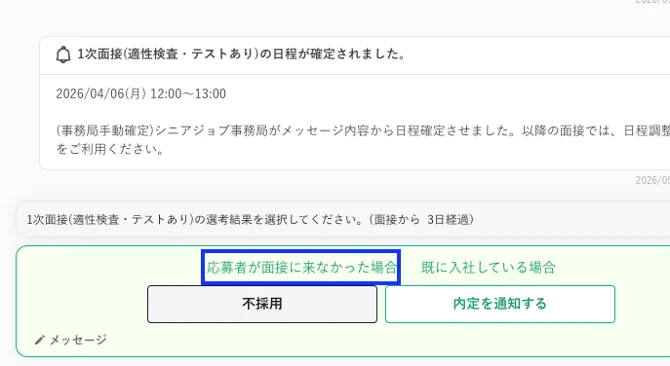
それでも連絡がつかない場合には、貴社のタイミング・貴社のご判断にて、当該求職者様を選考終了にしても問題ございません。
選考結果選択
面接時間になりましたら、選考結果選択画面が表示されます。
「不採用」「内定を通知する」「選考通過」から選考結果を選択してください。

選考通過の場合

次回選考選択
次回選考を選択し、「確定する」ボタンを押してください。

面接調整
次回選考の面接日調整となります。「面接詳細・日程候補を送る」ボタンを押して日程候補提出に進んでください。以降の操作は面接調整と同じです。

「不採用」と「内定を通知する」しか表示されない場合
「不採用」も「内定を通知する」も選択せず、
メッセージ機能を使用して次回選考の案内と日程調整を行って下さい。
次回選考実施後、「不採用」「内定を通知する」どちらかを忘れずに選択してください。
選考管理ページの選考フローは、選考をしている求人の選考フロー欄の記載と紐づいています。
面接・選考については、求人の選考フロー欄で設定した選考フローの個数と同じ回数分だけ、ボタンが表示され選択ができます。
◯求人の選考フロー欄に”最終面接”しか設定していない場合(設定選考フロー数:1個)
→
1回目の面接(選考画面上では”最終面接”と表示されます)実施後は、次回面接に進むボタンは表示されず、「不採用」と「内定を通知する」が表示されます。
◯求人の選考フロー欄に”1次面接”と”最終面接”とを設定した場合(設定選考フロー数:2個)
→
1回目の面接(選考画面上では”1次面接”と表示されます)実施後、「選考通過」ボタンが表示され、クリックすると2回目の面接(選考画面上では”最終面接”と表示されます)の日程調整に進みます。
今後も、求人の選考フロー欄で設定されている回数以上の選考を行われるのであれば、
求人修正を行い、求人の選考フロー欄の記載を実際の選考の通りにあわせてください。
内定の場合
「内定を通知する」ボタンを押してください。
確認画面が開きますので、「内定を通知」ボタンを押してください。
応募者に内定が通知されます。
内定通知しても応募者を「採用」しなければ料金は発生いたしませんのでご安心ください。


内定通知後に、採用条件の調整を行い、応募者が内定承諾 or 内定辞退を選び回答する流れとなります。入社日の調整は応募者の内定承諾後に行います。
もし内定自体は通知できる状態である場合は、
まず内定通知を行い、そのあとでサイトの流れに沿って選考を進め応募者とやり取りしてこれらの調整を行ってください。
以降は、採用条件送付に進んでください。
不採用の場合
「不採用」のボタンを押してください。それ以降は不採用の場合と同じです。
採用条件送付
採用条件がまだ合意していない場合
採用条件が合意していない場合、「採用条件を提示する」ボタンを押してください。
採用条件通知書の提示を行い、応募者と採用条件について調整を行います。

採用条件通知書を添付
採用条件をPDFで添付してください。形式は問いませんが、書類が無い場合は「採用条件通知書テンプレート」からひな形をダウンロードできます。
採用条件通知書/内定通知書
:就業条件が明示された書面を添付してください
その他書類
:内定承諾書など内定承諾に必要な書類などを添付できます
備考
:返答期限などありましたら記載できます

採用条件がすでに合意している場合
面接等で応募者と採用条件がすでに合意している場合、「採用条件を提示しない」ボタンを押してください。

必要書類があれば添付
内定承諾書など必要な書類があれば添付してください。特に必要書類が無い場合は、「採用通知をする」ボタンを押して完了してください。

内定提出後
内定承諾まち
採用条件通知を完了したら、応募者の内定承諾まちとなります。
辞退の場合はメッセージで連絡が入ります。内定辞退を受けたら「選考を終了する」ボタンから選考を終了してください。
内定承諾受信
内定受信を受けたら、応募者から入社可能日が提出されます。入社可能日提出をおまちください。

入社
入社可能日受信
応募者から入社可能日を受信したら、「入社日を確定する」ボタンを押してください。

入社日時決定(入社日確定操作)
以下事項を決定し、「入社日を確定する」ボタンを押してください。
入社日が確定し、「採用」として、シニアジョブ選考画面上での採用手続きが完了します。
入社日
:応募者が選択した日以降が選択可能
当日の出社時間
:当日出社時間を記載
持ち物
:持ち物があれば記載
その他
:特記事項があれば記載

シニアジョブにおける「採用」とは、
書面書面の有無や、契約名称・契約期間の長短に関係なく、
応募者に業務を行わせること(研修として業務を行わせる場合も含む)を指します。
※利用規約第1条第1項をご参照ください。
この定義の通り、
試用期間、研修期間、トライアル期間、お試し勤務、業務体験、職場体験など、
本採用でない形であったとしても、応募者に業務を行わせたのであれば、シニアジョブでは「採用」となります。
その場合は、初めて応募者に業務を行わせる(行わせた)日を、シニアジョブ上で入社日として確定してください。
※シニアジョブサイトシステム上でこの日付を入社日として選択出来ない場合は、下記「既に入社している場合」の方法を用いて入社日確定を行ってください。
既に入社している場合(入社日報告操作による入社日確定)
既に応募者と入社日について合意している、応募者が勤務を開始している場合、入社日報告操作(「既に入社している場合」をクリックし入社日を入力)でも、入社日を確定できます。

既にシニアジョブ上で入社日確定操作 or 入社日報告操作を行っており、かつ確定済入社日を変更する必要がない選考については、
入社日報告する際に同じ請求書が再度発行され混乱の原因となりますので、入社日報告操作は行わないでください。
入社日確定後
シニアジョブ上で入社日確定操作 or 入社日報告操作を行うと、
入社日が確定し、「採用」として、シニアジョブ選考画面上での採用手続きが完了します。
選考画面では以下の赤囲みのような表示がされます。
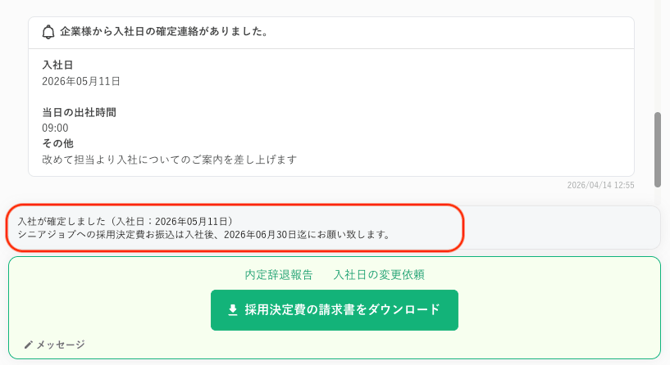
このタイミングで採用決定費(成功報酬)の請求書が発行されます。
請求書は選考画面上でダウンロードできるほか、メールでもお送りします。
採用決定費(成功報酬)のお支払い期限は、確定して頂いた入社日の翌月末となります。
(期限内であればいつ費用をお支払い頂いても構いません。入社日後でも大丈夫でございます。)
お送りした請求書に記載してある口座に、費用をお支払いください。
※このタイミングで、面接時以外のシニアジョブ外部での当該応募者との直接連絡が解禁となります
(入社日確定していない応募者とのシニアジョブ外部での直接連絡は、面接時を除き原則禁止です)。
すでに確定済の入社日を変更する場合は、速やかに以下の入社日変更のお手続きをお願いします。
また、応募者が貴社で勤務を一切せずに内定辞退した、その場合のみ速やかにこちらのお手続きを行ってください。
※なお、シニアジョブ選考画面上で入社日を確定させた求職者様が、企業様が起因して採用取り消しとなった場合は、貴社で一切勤務していなかったとしても、利用規約第6条第5項の規定に基づき、請求書の通りに採用決定費をお支払い頂きます。
入社日変更
企業様から入社日変更の場合
「入社日の変更依頼」をクリックしてください。

変更理由記載
変更の理由を記載し、「入社日を変更し、再度入社可能日の提出依頼する」のボタンを押してください。
応募者から再度入社可能日の提出をおまちください。再度、入社可能日が提出された後は、入社可能日受信と同じ流れになります。
そのまま入社日を再確定しましたら、請求書が再発行されます。費用をお支払いされる前に入社日変更となった場合は、新しい方の請求書に基づき費用お支払いを行ってください。

応募者から入社日変更の場合
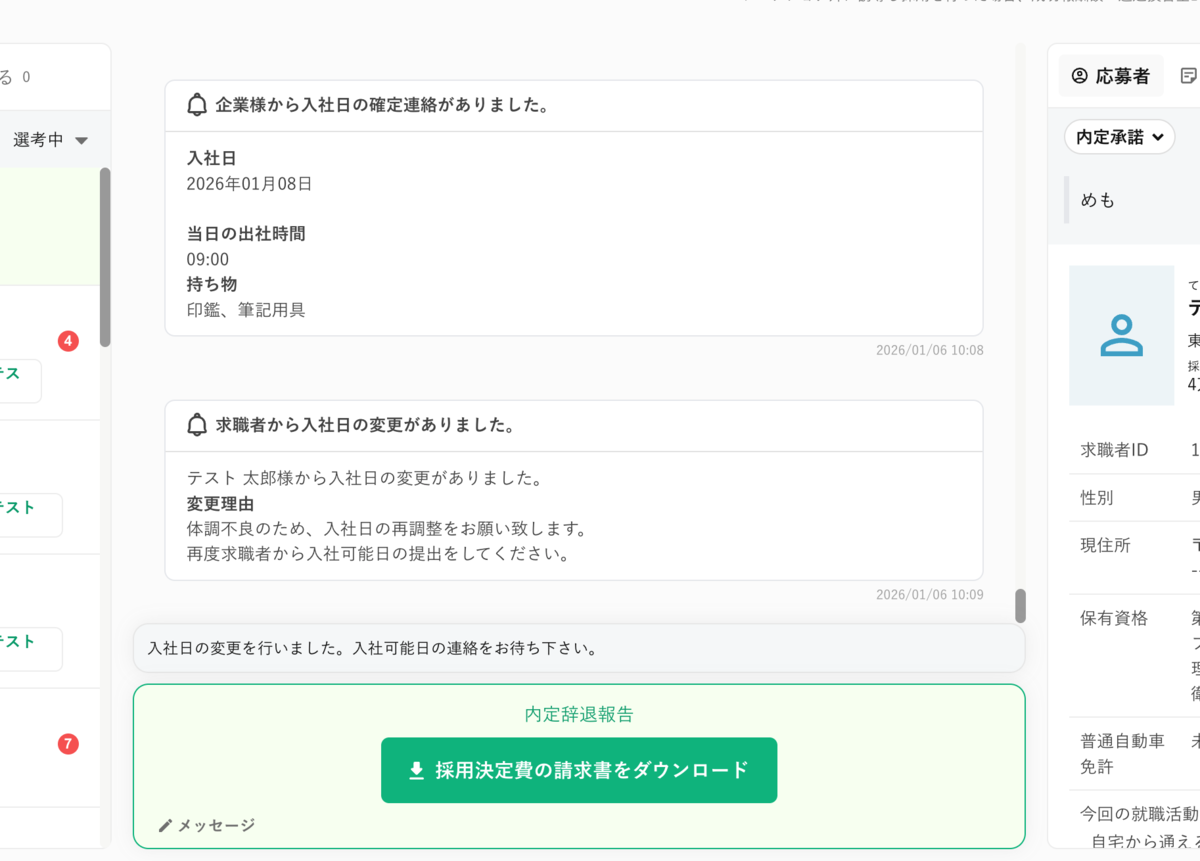
応募者から入社日変更を受信した後は、応募者から再度入社可能日の提出まちとなります。再度入社可能日が提出された後は、入社可能日受信と同じ流れになります。
選考を途中で終了する場合
途中で選考を終了する場合は、「選考を終了する」ボタンを押してください。
また、入社日確定する前に応募者から「選考辞退」の旨連絡がありましたら、同様に選考終了処理をしてください。選考は応募者の側で終了することが出来ません。必ず企業様の側で選考終了処理をお願いします。

終了理由を選択
終了理由を選択し、終了理由の補足や当該応募者へ伝えたいことなどあれば備考欄に記載をしてください。
そのうえで、禁止行為の内容を確認し、「禁止行為を承知しました」にチェックをつけ、「選考を終了する」ボタンを押してください。

応募者から返答がこない場合
応募者から返答が来ない場合には、メッセージで催促してください。
・複数回催促する
・回答期限の日時を具体的に明示し、明示した回答期限を過ぎるとどうなるかを予告する
・もともとの質問内容を見直し、応募者がするべき事をわかりやすく伝え、質問の意図をより明確に示す
このようにすると、返答が来やすくなります。
もしそれでもこない場合には、貴社タイミングで選考終了しても問題ありません。
また、応募者の対応を待たずに選考を進めることが可能である場合は、そのまま選考を進めて頂いて問題ございません。
面接日程調整をメッセージ機能を利用し行っていてそれに返事が無いのであれば、面接日程調整機能を利用されることをおすすめします。(自動でリマインドが送信され続けますので、応募者の応答率が格段に上がります。)
*面接時以外であるにも関わらずシニアジョブ外部で連絡を取ることや、弊社に当該応募者への連絡を取り次ぎさせることは出来ません。
直接連絡可能になるタイミングについて
応募者への直接連絡については、管理画面上で入社日を確定する操作を行った後であれば可能となります。
内定となっても入社日を確定する操作を行っていなければ、シニアジョブ外での直接連絡はできません。
終了した選考について・「選考済」タブについて
・選考終了
・不採用
・入社完了後 ※
の選考は「選考済」タブに移動します。
「選考済」タブに移動した選考では、企業様の側から応募者にメッセージを送る事はできません。
(応募者の側からは、メッセージを送ることはできます。)
応募者にメッセージを送られたい場合は、選考を選考中に戻し、メッセージ送信を行ってください。
※入社完了後の選考は、一定期間経過後に「選考済」タブへと自動で移動します。
採用決定費をお支払い頂きましたら、その後は当該選考が「選考済」タブへと移動するのを何もせずお待ちください。
終了した選考を選考中に戻す場合
「選考済」を選択後、該当選考を押し「選考中に戻す」をクリックしてください。

戻す選考フローを選択し「選考中に戻す」ボタンを押して頂ければ、再度選考中に戻す事が可能となります。

選考操作を誤った(操作ミスをした)場合
シニアジョブでは、一度行ったメッセージ送信や操作の取り消しはできません。
操作を間違えた場合、
まず、マニュアルを参照し、状況を把握し、行うべき正しい操作を確認してください。
次に、応募者に、事情(操作を間違ったこと)を説明するメッセージをお送りになり、
そのうえで、正しいメッセージの送信や、誤操作を打ち消す操作を改めて行ってください。
選考画面にロックがかかった場合・機能制限発生時について
行うべき選考対応を一定期間行わなかった場合、画面ロックがかかります。
対象選考画面に進み、行うべき選考対応を行って頂ければ、画面ロックは解除されます。
こちらをご確認の上、速やかに選考対応をお願いします。