掲載申し込み情報入力
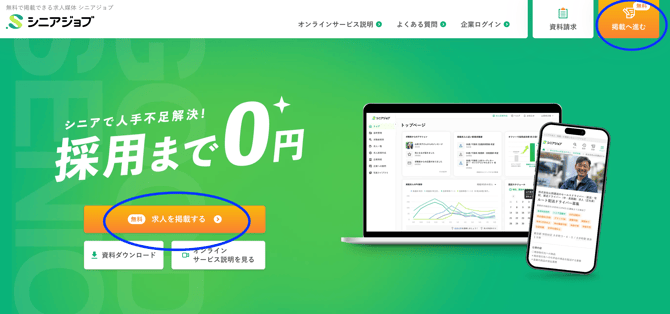
掲載申し込みページに進みます。
掲載申し込みページには、企業様向けサイト案内ページからもアクセスできます。写真の青囲みの「掲載へ進む」ボタンをクリックしてください。
掲載申し込みページで情報を入力します。
このページに入力した情報は、審査完了まで貴社の側で変更することができませんので、正しい情報を記載してください。
*支店(営業所・施設・店舗)単位で掲載申し込みをする場合には、「◯◯株式会社 △支店」のような形で企業名を設定し申し込みすることも可能でございます。

情報入力時には、メールアドレスを入力して頂きます(入力は必須です)。
このメールアドレスは、必ず受信・確認できるメールアドレスを入力してください。
メール認証で使用するほか、審査中や求人掲載開始後の貴社への連絡に使用します。
メールは定期的にチェックして頂き、来たメールは必ず内容確認していただきますようお願いします。
*1つのメールアドレスを複数アカウントに同時に登録することはできません。既に求人サイト「シニアジョブ」に登録してあるメールアドレス以外のメールアドレスでお手続きください。
すべての情報が入力できましたら、以下をお願いします。
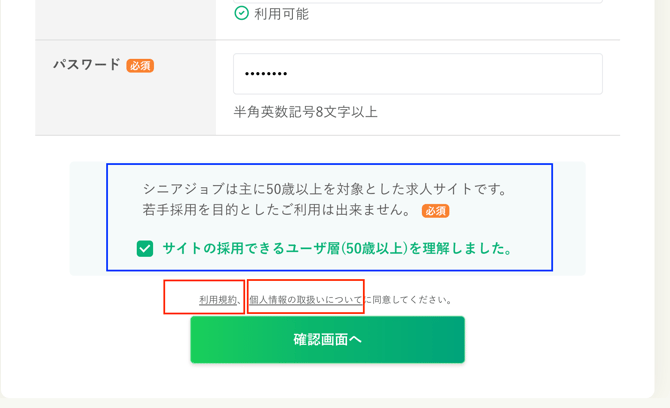
・「サイトの採用できるユーザ層(50歳以上)を理解しました」(青囲み)にチェック
・「利用規約」「個人情報の取扱いについて」(赤囲み)をクリックし内容確認
採用できる年齢層についてチェックをし、「利用規約」「個人情報の取扱いについて」に同意してから、「確認画面へ」ボタンをクリックします。
*求人サイト「シニアジョブ」では、企業様が利用規約に同意し求人サイト「シニアジョブ」利用申し込みをした時点で、求人サイト「シニアジョブ」利用契約が成立する、との形を取っております。必ず利用規約をご確認ください。
掲載申し込み内容確認
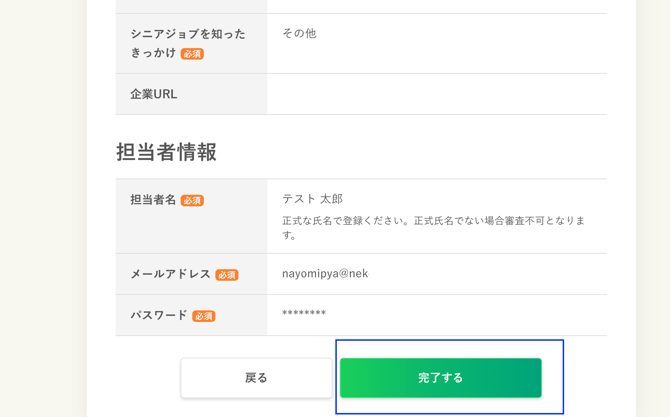
登録情報確認画面に進みますので、内容が正しければ、「完了する」をクリックします。
クリックしますと、登録メールアドレス宛に「企業アカウント認証確認」メールが送信されます。
メール認証
以下の画面になりましたら、お送りした「企業アカウント認証確認」メールを確認してください。
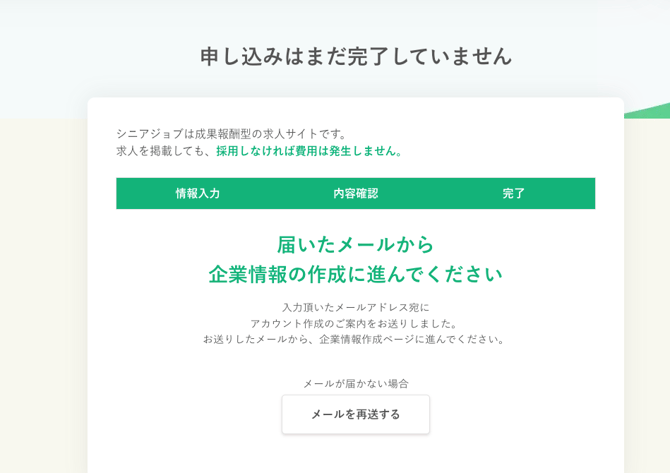
メールが届かない場合は、以下を行ってください。
・「メールを再送する」ボタンをクリックし、メールを再度送信する。
・迷惑メールフォルダなど、メーラーの別フォルダにメールがきていないか確認する。
・シニアジョブからのメールが受信できない設定になっていないか確認する。
それでもメールが届かない場合は、最初に入力したメールアドレスが間違っていた可能性がございます。再度正しいアドレスにてお手続きをお願いします。
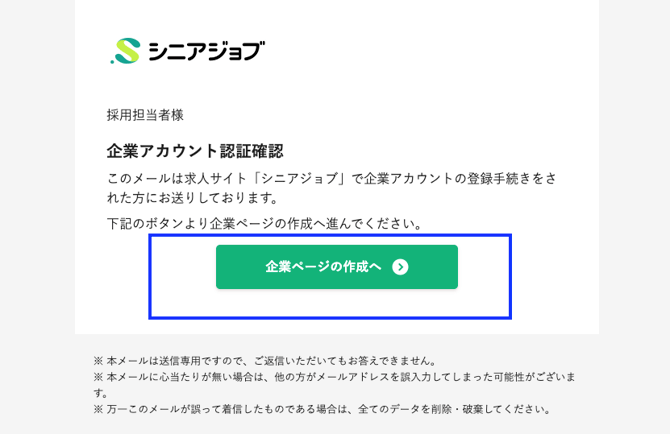
「企業アカウント認証確認」メールの、「企業ページの作成へ」をクリックしてください。
企業情報作成
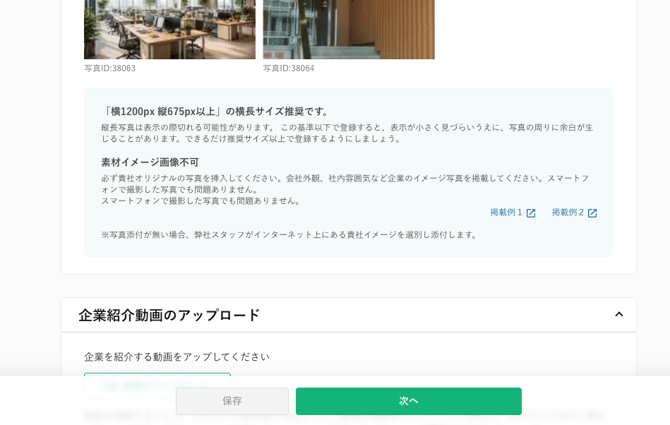
企業情報作成ページにて、貴社の情報を入力していきます。
情報が入力できましたら、「次へ」をクリックします。
求人情報作成
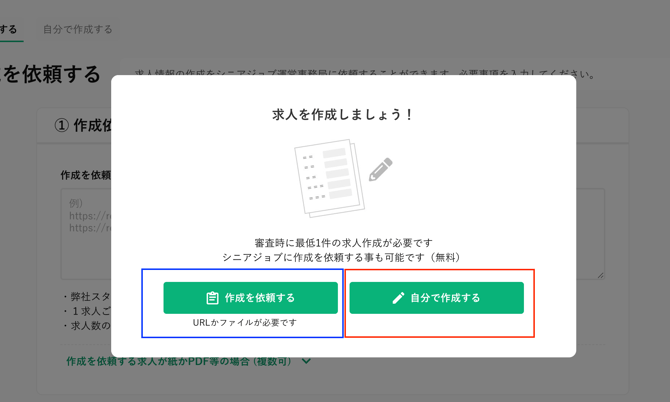
求人の作成方法は2つあります。
1.求人情報を添付し、弊社に求人作成を代行させる
2.貴社の側で求人を作成する
最初に求人作成方法を選択する画面が表示されますので、どちらかの方法をクリックしてください。
求人作成を依頼する
作成を依頼する求人の求人票(ハローワーク求人票、求人サイトURLなど求人情報が掲載されているもの)をページ上に添付し、弊社に提供します。
求人票がURLの場合、「作成を依頼する求人URL」欄にそのURLを貼り付けます。(複数ある場合は、改行し次の求人URLを貼り付けていきます。)
求人票がPDFなどの場合は、求人票のファイルをアップロードしてください。
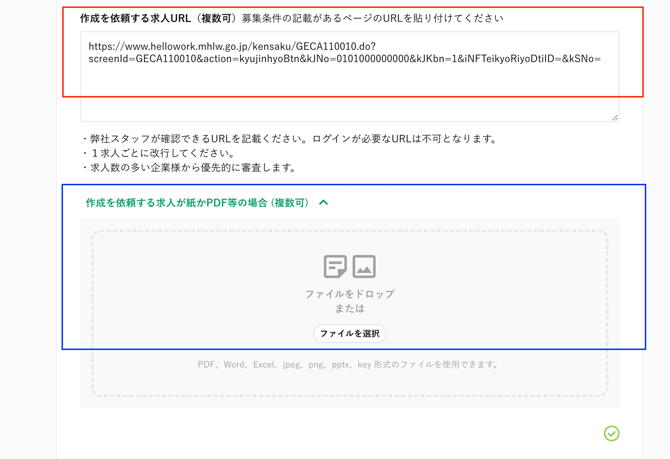
*求人票は弊社の側で閲覧できるものをご用意ください。ログインが必要なものなど弊社の側で閲覧確認できないものは不可となります。
*求人票は、求人情報が記載されているものをご用意ください。求人情報が記載されていないもの(求人情報の記載が無い企業ホームページ、働いている人の写真など)は不可となります。
*どうしても求人票が無い場合は、自力で求人を作成することをお試しください。
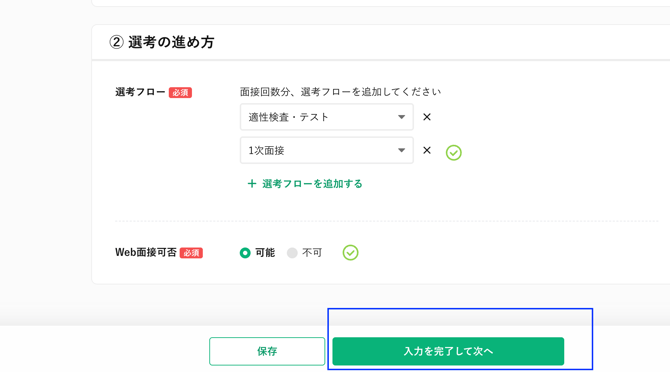
求人票を添付しましたら、「選考フロー」「Web面接可否」を入力し、「入力を完了して次へ」をクリックします。
自力で求人を作成する
求人の各項目を埋めていきます。
手入力でも可能ですし、ハローワークに掲載中の求人があるのであれば「ハローワーク求人取り込み機能」を使用すると便利です。
ハローワーク求人取り込み機能
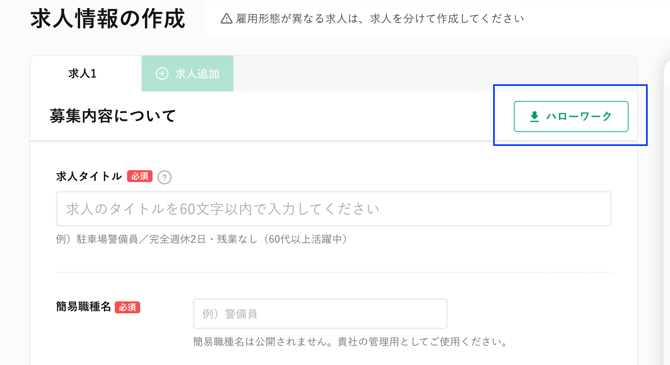
求人情報作成画面の右上にある「ハローワーク」ボタンをクリックします。
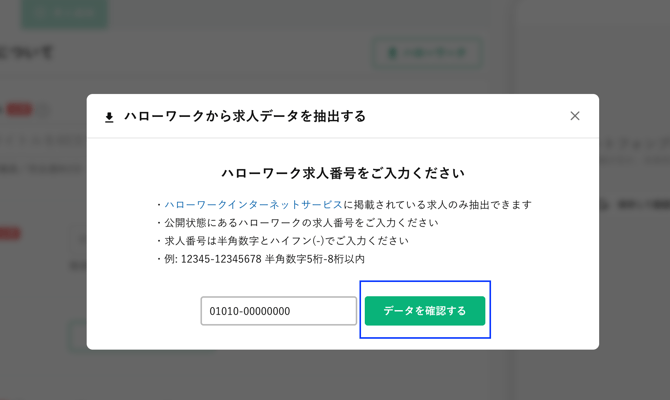
当該求人のハローワーク求人番号を入力し「データを確認する」をクリックします。
当該求人の求人タイトルが表示されますので、「反映する」をクリックします。
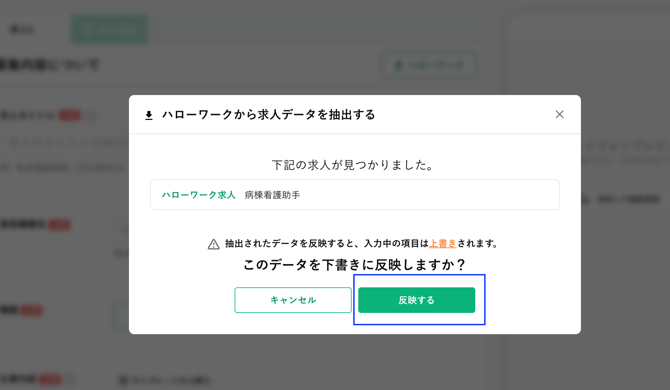
※当該求人の求人タイトルが表示されない場合
ハローワークで現在公開されている求人かご確認ください。
また、半角数字5桁-半角数字8桁の形式で求人番号を入力しているかご確認ください。半角数字5桁-半角数字8桁でない場合は、番号の各部の左側に0を追加し、半角数字5桁-半角数字8桁にしてください。(例:01234- 12345→01234-00012345)
ハローワーク求人を取り込めましたら、不足している情報を埋めます。またハローワークとシニアジョブでは表示のされ方が異なりますので、プレビューも確認しながら、求人内容の微調整を行ってください。
求人が入力できたら、採用費用を確認し、「求人作成を完了する」をクリックしてください。
なお、求人を一度保存するとプレビューが画面右側に表示されます。入力した内容がどのように表示されるかご確認ください。
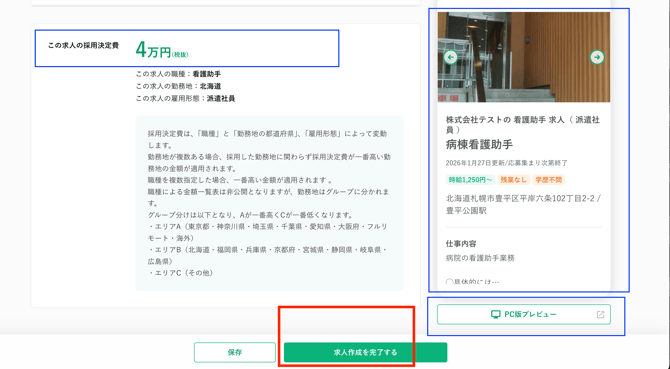
求人を複数作成する
「求人作成を完了する」をクリックしますと、「求人を複数作成しますか?」とのページが出てまいります。求人を自力作成される場合、お申込み時に最大5求人まで求人を自力作成できます。
複数作成するのであれば「求人を複数作成する」ボタンをクリック、
複数作成しないのであれば「求人1件だけで完了する」ボタンをクリックしてください。
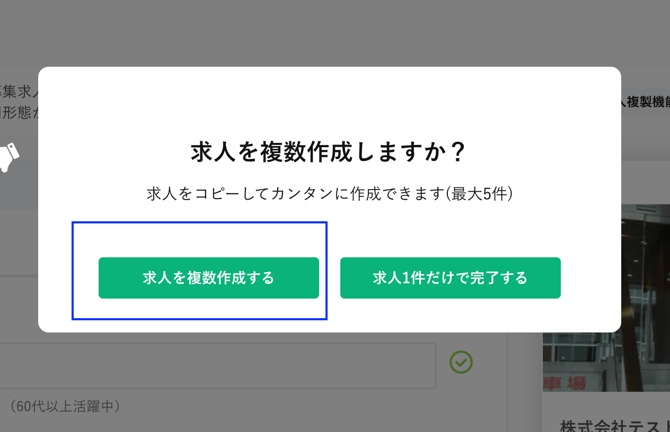
「求人を複数作成する」ボタンをクリックしましたら、緑色の「求人追加」ボタンをクリックします。
求人をコピーするか、新たに入力して作成するかのどちらかを選び「作成する」ボタンをクリックしてください。
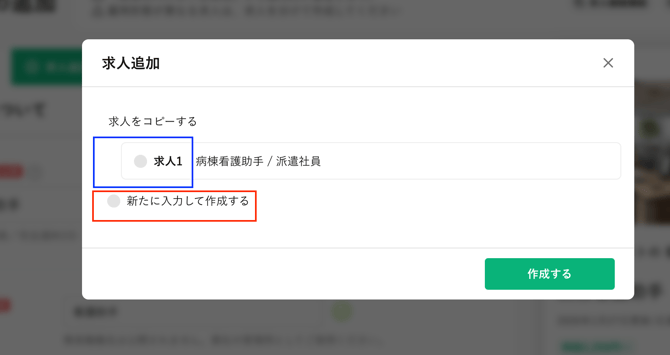
パンフレット添付
会社情報や、店舗・施設・運営サービスなどの案内資料を添付してください。
企業情報ページ中の貴社紹介ページの参考とさせて頂きます。
風景写真やWeb上にあるもの(ホームページのスクリーンショットなど)でなければ、古いものや小さなものでも問題ございません。
なお、パンフレットを添付して頂いたほうが、審査が早くなります。
・パンフレットが無い場合は、「パンフレット等がない」ボタン(赤囲み)をクリックしてください。
・パンフレットがある場合は、青囲みの箇所でファイルをアップロードしてください。
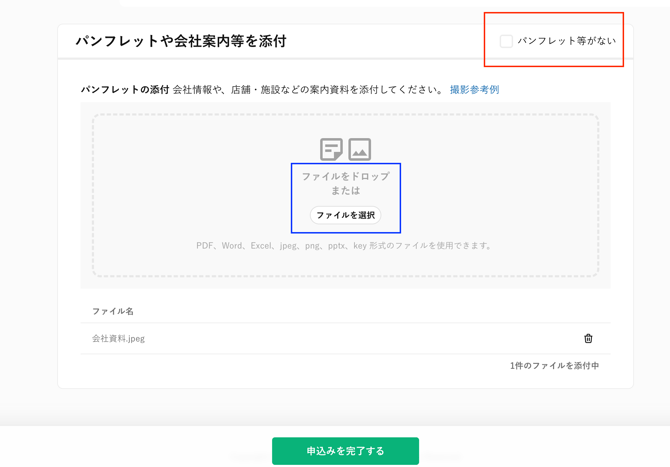
上記いずれかの操作ができましたら、「申込みを完了する」をクリックしてください。
申し込み手続き完了・審査開始
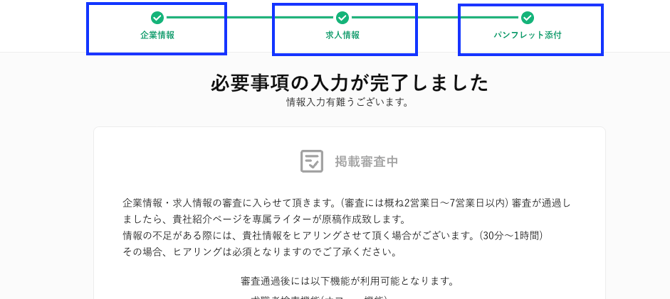
「申込みを完了する」をクリックすると、このような画面が表示されます。
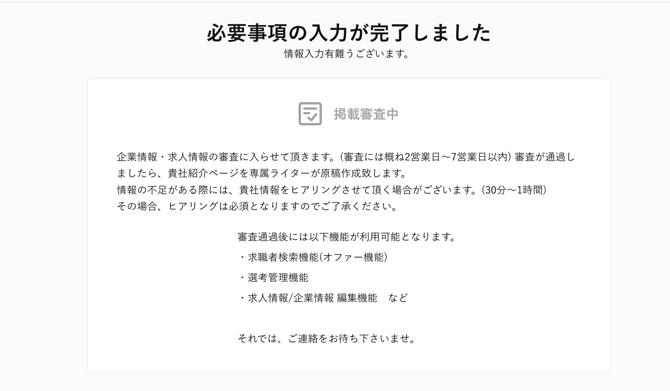
この画面になりましたら、申し込み手続きはすべて完了となります。
弊社の側で、貴社の審査に入りますので、お待ち下さい。
なお、審査の過程でご登録頂いたメールアドレスにメールを必ずお送りします。ご返信頂きますようお願いします。
申し込み手続きがすべて完了してから、最短で2〜3営業日後程度でアカウントを発行します。
アカウント発行と同時に求人掲載がスタートし、シニアジョブの機能をフルにご活用いただけるようになります。
前の入力画面に戻る
企業情報作成ページ以降のページであれば、前の入力画面に戻ることが可能です。
ページ上部の「企業情報」「求人情報」「パンフレット添付」のうち戻りたいページをクリックしてください。